
AIを使ってウェブサイトを構築する方法
実践的な Mibbi ガイド: 概要を書き、最初の下書きを作成し、ページを修正し、公開する前に Web サイトをチェックします。
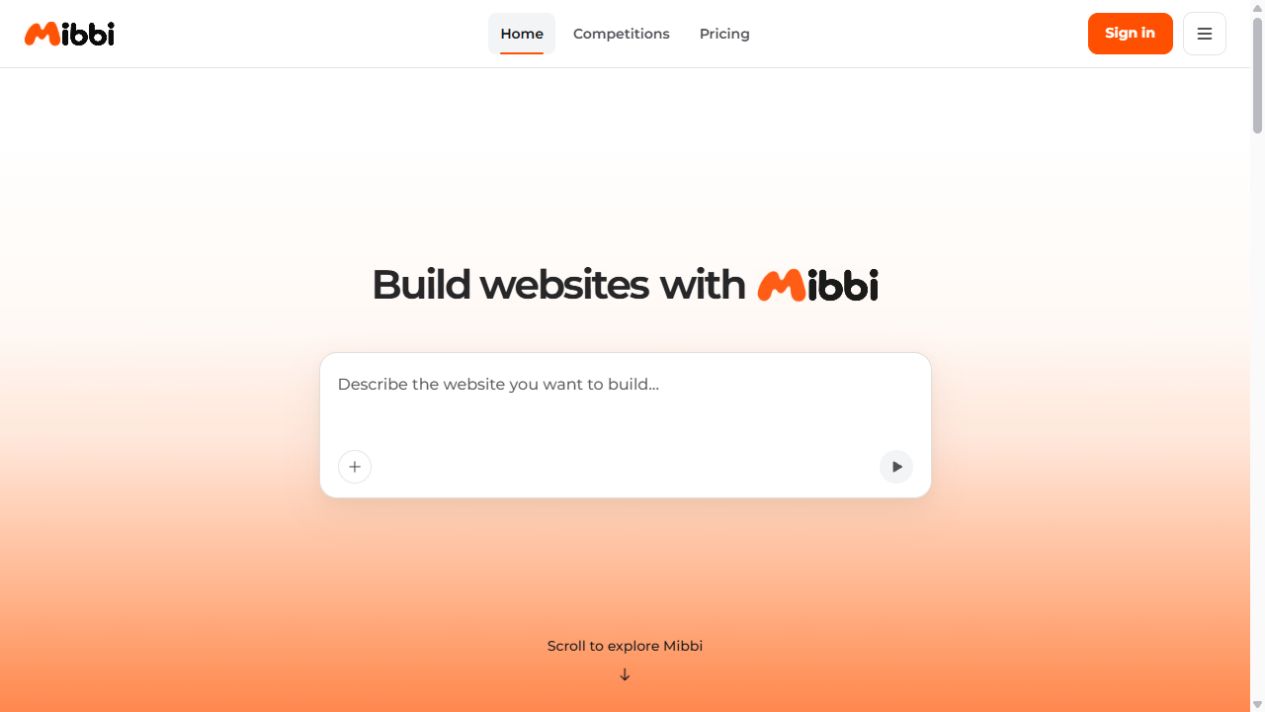
1. 希望する Web サイトについて説明します
ワークスペースで「ホーム」を開き、Web サイトの目的を説明します。短いアイデアから始めて、対象ユーザー、ページ、最も重要な訪問者のアクションを追加できます。独自のビジネスの詳細と写真を追加すると、概要がさらに便利になります。
例: 独立したガーデン デザイナー向けに 3 ページの Web サイトを作成します。ホーム、サービス、連絡先を含めます。森の緑、暖かい白、広い庭園の写真を使用します。設計プロセスを説明し、連絡先の詳細をプレースホルダーに残します。レビューや賞をでっち上げないでください。
開始するためにページ コードを記述する必要はありません。 Mibbiに普通の言葉でご希望をお伝えください。特定のスタイルを念頭に置いている場合は、そのタイポグラフィ、間隔、画像の方向について説明します。使用許可のあるファイルと写真のみをアップロードしてください。
2. アカウントとビルド モードを選択します
Google または電子メールでサインインして、プロジェクトを保存します。認証済みアカウントは、[無料で続行] を選択すると、支払いカードを必要とせずに 200,000 ウェルカム クレジットを 1 回受け取ることができます。公開するには有料のビルダー プランが必要です。
構築する前にアイデアを検討するには、計画を使用します。標準は通常のビルド モードです。 Max は、より複雑なリクエストの理由を追加します。リクエストを送信する前に信用見積りを確認してください。コストは作業によって異なるため、クレジット残高は Web サイトの固定数を表すものではありません。
AI のビルドまたはリビジョンではクレジットを使用できます。テキストを直接編集したり、プロジェクトをコピーしたり、保存したバージョンを復元したりしても、AI ビルドは開始されません。
3. 最初の草案をブリーフと照らし合わせてレビューします
生成されたすべてのページに目を通します。 Web サイトが実際に何を行っているかを説明し、訪問者に要求したアクションを提供していることを確認してください。ナビゲーション、サービス、プロジェクト名、連絡先情報を確認してください。
洗練されたレイアウトは、完成した Web サイトの一部にすぎません。 AI は間違いを犯したり、提供していない要求を追加したり、セットアップが必要なフォームを残したりする可能性があります。プレースホルダーを正確な詳細に置き換え、共有する前にサポートされていない主張を削除してください。
4. 再起動せずに設計を改良する
焦点を絞った改訂を求め、何を残すべきかを述べてください。例: ページ構造と森林緑のパレットを維持します。サービスセクションを読みやすくし、より大きな庭園の写真を使用し、携帯電話での見出しのサイズを小さくします。
文言を少し変更する場合は、プレビュー ツールバーで [Web サイト テキストの編集] を選択します。単語を選択し、編集して保存します。保存すると新しいバージョンが作成されます。ライブ Web サイトは公開するときにのみ変更されます。
リビジョンによって設計が間違った方向に進んだ場合は、以前に保存されたバージョンに戻ります。作業中は、重要なコンテンツのコピーをブラウザの外に保管してください。
5. デスクトップとモバイルのレイアウトを確認する
ワイド幅と電話幅の両方でサイトをプレビューします。見出しを読み、ナビゲーションを開き、ボタンが使いやすい状態であることを確認してください。はみ出したテキストや画像を探し、重要なコンテンツが切り取られていないことを確認します。
各ナビゲーション リンクとメイン アクションをクリックします。フォームをテストし、その送信内容が実際にどこに送信されるかを確認します。電子メール リンク、接続フォーム、予約サービスは異なる機能です。 Web サイトが使用しているものを確認してください。
色のコントラスト、読みやすいテキスト、画像の説明、キーボード アクセス、および画像の使用許可を確認します。魅力的なプレビューや自動チェックを、すべてが機能していることの証拠として扱わないでください。
6. 満足のいくバージョンを公開します
公開には、有効な有料ビルダー プランと、公開 Web サイトの許容範囲内の無料スロットが必要です。 「発行」を開き、チェックを確認して、オンラインに置く保存バージョンを選択します。
Mibbi がホストするリンクを使用するか、所有しており使用権限のあるドメインに接続します。ドメインの購入は別です。 Web サイトが Supabase データベースを使用している場合は、実際の訪問者データを受け入れる前に、そのアクセス ルールを確認し、適切なレコードでテストしてください。
公開されたリンクを訪問者として開き、主なチェックを繰り返します。正しいバージョンが表示されていること、ナビゲーションが機能していること、連絡ルートが使用可能であることを確認してください。エクスポート オプションが利用可能な Web サイト ファイルをダウンロードできます。
7. ウェブサイトを改善し続ける
起動後も編集を続けることができます。下書きに変更を加え、結果をプレビューし、準備ができたら更新を公開します。保存された下書きは、公開 Web サイトに自動的に置き換わることはありません。
クレジット残高、サブスクリプションの日付、共有ホスティング枠に注意してください。 AI クレジットがなくなると、新しい AI 作業が一時停止されます。それ自体では、公開された Web サイトがオフラインになるわけではありません。個別の制限については、プランとホスティングのガイドをお読みください。