
So erstellen Sie eine Website mit KI
Ein praktischer Mibbi-Leitfaden: Schreiben Sie ein Briefing, erstellen Sie Ihren ersten Entwurf, verfeinern Sie Ihre Seiten und überprüfen Sie Ihre Website vor der Veröffentlichung.
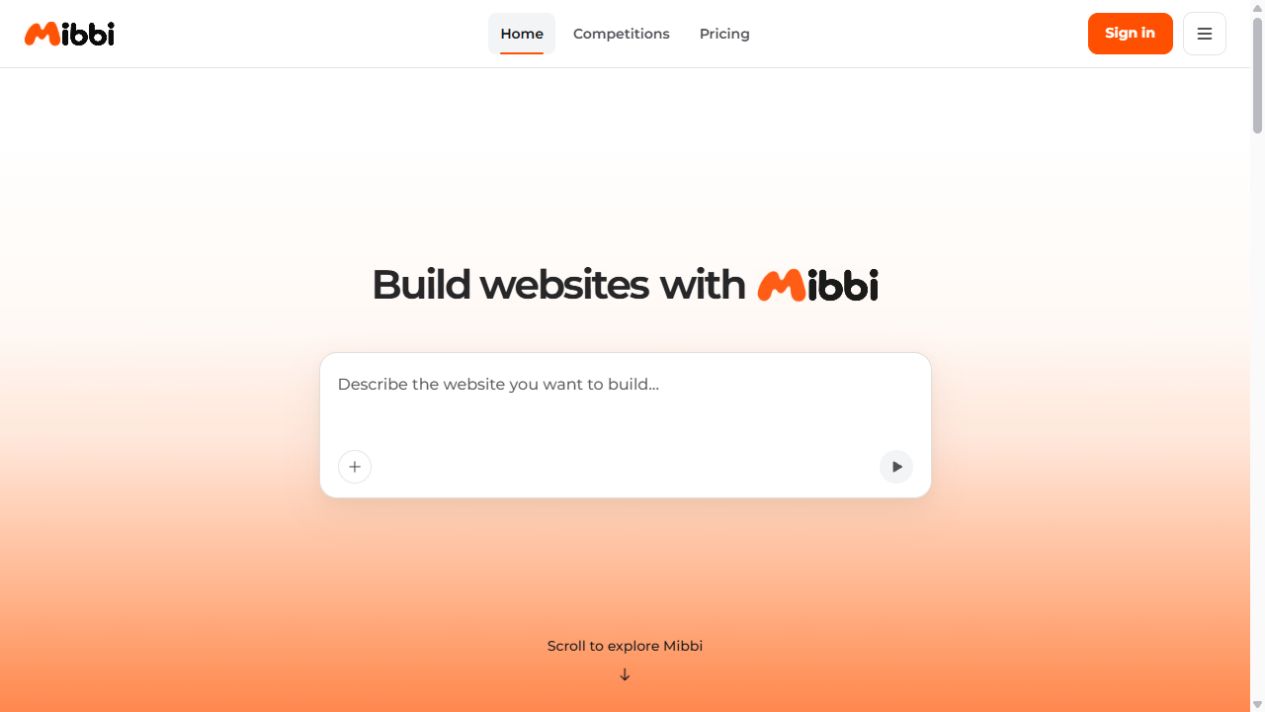
1. Beschreiben Sie die gewünschte Website
Öffnen Sie Home in Ihrem Arbeitsbereich und erklären Sie, wofür die Website gedacht ist. Sie können mit einer kurzen Idee beginnen und dann die Zielgruppe, die Seiten und die wichtigste Besucheraktion hinzufügen. Ihre eigenen Geschäftsdaten und Bilder machen das Briefing noch nützlicher.
Beispiel: Erstellen Sie eine dreiseitige Website für einen unabhängigen Gartengestalter. Schließen Sie „Home“, „Services“ und „Kontakt“ ein. Verwenden Sie Waldgrün, Warmweiß und große Gartenfotografie. Erklären Sie den Designprozess und hinterlassen Sie Platzhalter für meine Kontaktdaten. Erfinden Sie keine Bewertungen oder Auszeichnungen.
Sie müssen den Seitencode zum Starten nicht schreiben. Sagen Sie Mibbi in normaler Sprache, was Sie wollen. Wenn Sie einen bestimmten Stil im Sinn haben, beschreiben Sie dessen Typografie, Abstände und Bildausrichtung. Laden Sie nur Dateien und Bilder hoch, zu deren Verwendung Sie berechtigt sind.
2. Wählen Sie Ihr Konto und den Build-Modus
Melden Sie sich mit Google oder per E-Mail an, um Ihre Projekte zu speichern. Ein verifiziertes Konto kann kostenlos „Weiter“ wählen, um einmalig 200.000 Willkommensguthaben zu erhalten, ohne dass eine Zahlungskarte erforderlich ist. Für die Veröffentlichung ist ein kostenpflichtiger Builder-Plan erforderlich.
Verwenden Sie Plan, um eine Idee vor der Umsetzung durchzuarbeiten. Standard ist der übliche Build-Modus; Max fügt Begründungen für komplexere Anfragen hinzu. Überprüfen Sie die Bonitätsschätzung, bevor Sie eine Anfrage senden. Die Kosten variieren je nach Arbeit, sodass ein Guthaben nicht eine feste Anzahl von Websites darstellt.
Für einen AI-Build oder eine AI-Revision können Credits verwendet werden. Direkte Textbearbeitungen, das Kopieren eines Projekts und das Wiederherstellen einer gespeicherten Version starten keinen AI-Build.
3. Überprüfen Sie den ersten Entwurf anhand Ihres Briefings
Sehen Sie sich jede generierte Seite an. Überprüfen Sie, ob die Website erklärt, was Sie tatsächlich tun, und den Besuchern die von Ihnen gewünschte Aktion bietet. Überprüfen Sie Ihre Navigation, Dienste, Projektnamen und Kontaktinformationen.
Ein ausgefeiltes Layout ist nur ein Teil einer fertigen Website. KI kann Fehler machen, einen Anspruch hinzufügen, den Sie nicht angegeben haben, oder ein Formular hinterlassen, das noch eingerichtet werden muss. Ersetzen Sie Platzhalter durch genaue Details und entfernen Sie nicht unterstützte Behauptungen, bevor Sie sie teilen.
4. Verfeinern Sie das Design ohne Neustart
Bitten Sie um eine gezielte Überarbeitung und sagen Sie, was bleiben soll. Beispiel: Behalten Sie die Seitenstruktur und die Waldgrün-Palette bei. Machen Sie den Servicebereich einfacher zu scannen, verwenden Sie größere Gartenfotos und reduzieren Sie die Überschriftengröße auf Telefonen.
Für eine kleine Wortlautänderung wählen Sie in der Vorschau-Symbolleiste „Website-Text bearbeiten“ aus. Wählen Sie die Wörter aus, bearbeiten Sie sie und speichern Sie sie. Beim Speichern wird eine neue Version erstellt; Die Live-Website ändert sich nur, wenn Sie sie veröffentlichen.
Wenn eine Überarbeitung das Design in die falsche Richtung führt, kehren Sie zu einer früheren gespeicherten Version zurück. Bewahren Sie während der Arbeit eine Kopie wichtiger Inhalte außerhalb des Browsers auf.
5. Überprüfen Sie die Desktop- und Mobillayouts
Vorschau der Website sowohl in der Breite als auch in der Telefonbreite. Lesen Sie die Überschriften, öffnen Sie die Navigation und stellen Sie sicher, dass die Schaltflächen weiterhin benutzerfreundlich sind. Suchen Sie nach Text oder Bildern, die überlaufen, und stellen Sie sicher, dass wichtige Inhalte nicht abgeschnitten sind.
Klicken Sie auf jeden Navigationslink und jede Hauptaktion. Testen Sie jedes Formular und prüfen Sie, wohin seine Eingaben tatsächlich gehen. Ein E-Mail-Link, ein verbundenes Formular und ein Buchungsservice sind unterschiedliche Funktionen; Überprüfen Sie die, die Ihre Website verwendet.
Überprüfen Sie Farbkontrast, lesbaren Text, Bildbeschreibungen, Tastaturzugriff und Berechtigungen zur Verwendung Ihrer Bilder. Betrachten Sie eine ansprechende Vorschau oder eine automatisierte Prüfung nicht als Beweis dafür, dass alles funktioniert.
6. Veröffentlichen Sie die Version, mit der Sie zufrieden sind
Für die Veröffentlichung sind ein aktiver, kostenpflichtiger Builder-Plan und ein freier Platz innerhalb der veröffentlichten Website-Kontingente erforderlich. Öffnen Sie „Publish“, überprüfen Sie die Prüfungen und wählen Sie die gespeicherte Version aus, die Sie online stellen möchten.
Verwenden Sie den von Mibbi gehosteten Link oder verbinden Sie eine Domain, die Sie besitzen und zu deren Nutzung Sie berechtigt sind. Der Kauf einer Domain ist separat. Wenn die Website eine Supabase-Datenbank verwendet, überprüfen Sie deren Zugriffsregeln und testen Sie sie mit entsprechenden Datensätzen, bevor Sie echte Besucherdaten akzeptieren.
Öffnen Sie den veröffentlichten Link als Besucher und wiederholen Sie die Hauptprüfungen. Vergewissern Sie sich, dass Sie die richtige Version sehen, dass die Navigation funktioniert und dass Ihre Kontaktroute verwendbar ist. Sie können Website-Dateien herunterladen, wenn die Exportoption verfügbar ist.
7. Verbessern Sie die Website weiter
Sie können die Bearbeitung nach dem Start fortsetzen. Nehmen Sie Änderungen an Ihrem Entwurf vor, zeigen Sie eine Vorschau des Ergebnisses an und veröffentlichen Sie Aktualisierungen, wenn Sie fertig sind. Ein gespeicherter Entwurf ersetzt nicht automatisch die öffentliche Website.
Behalten Sie Ihr Guthaben, Ihre Abonnementdaten und Ihr Shared-Hosting-Kontingent im Auge. Wenn die KI-Credits ausgehen, werden neue KI-Arbeiten unterbrochen. Dadurch wird eine veröffentlichte Website nicht automatisch offline geschaltet. Lesen Sie den Plan und die Hosting-Leitfäden für die einzelnen Limits.